Como importar Questões para Quizz ou Provas no Maestrus
Olá! Tudo bem?
Nesse tutorial iremos lhe ensinar sobre uma grande funcionalidade de nossa plataforma: a importação de questões para utilização no módulo Quizz ou para o módulo Provas
Iremos partir da ideia que você já tem um quizz ou prova criados e configurados, faltando apenas a inserção de suas respectivas questões.
Iremos partir da ideia que você já tem um quizz ou prova criados e configurados, faltando apenas a inserção de suas respectivas questões.
Caso tenha dúvida de como criar um quizz, veja nosso tutorial clicando aqui.
Caso tenha dúvida de como criar uma prova, veja nosso tutorial clicando aqui.
Para fins didáticos, adotaremos o caminho de importação de questões de um quizz.
Caso tenha dúvida de como criar uma prova, veja nosso tutorial clicando aqui.
Para fins didáticos, adotaremos o caminho de importação de questões de um quizz.
Mas o caminho para importar questões para uma prova é o mesmo, ok?
Vamos lá!
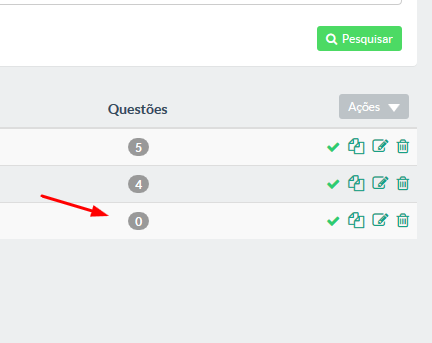
1 - Acesso o menu Educação > Quizz > e na coluna "Questões" clique sobre o marcador numérico.
IMAGEM 1
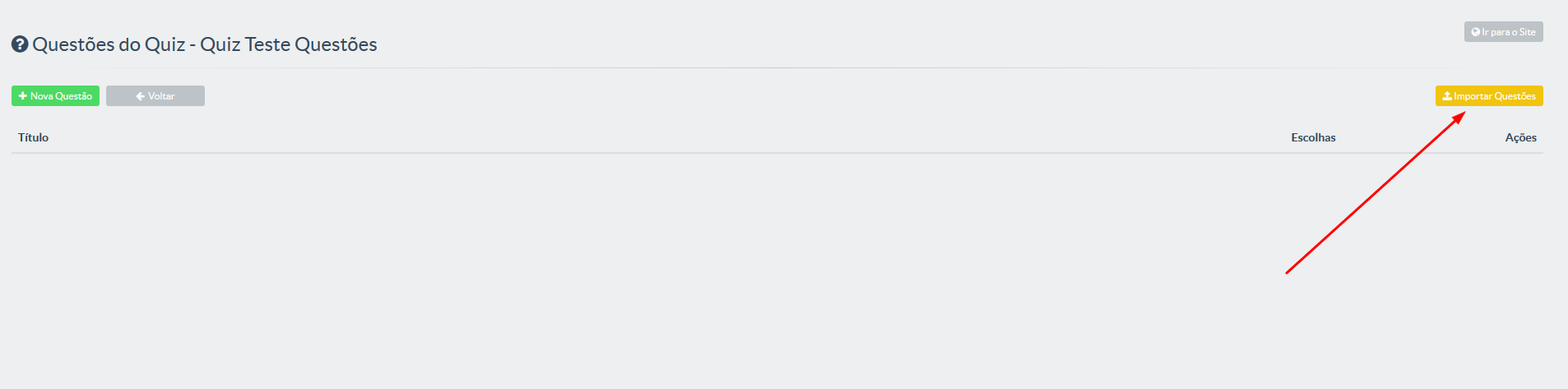
2 - Na próxima tela, você irá clicar no botão "Importar Questões".
IMAGEM 2
IMAGEM 2
3 - Na tela seguinte, você terá:
IMAGEM 3
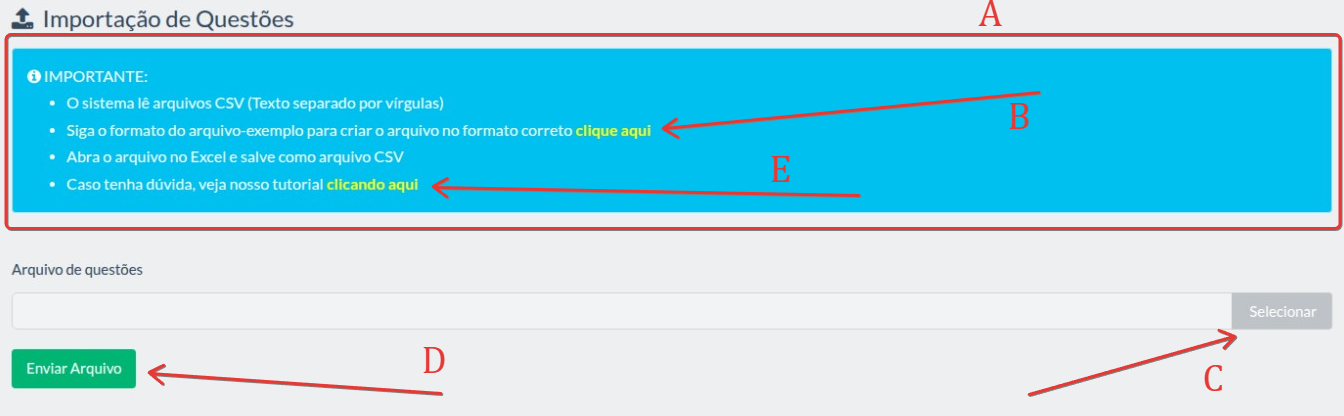
A - nesse quadro estão as instruções de preparação do arquivo para ser importado em seu quizz.
B - nesse link você terá o formato do arquivo que deverá ser importado. Apenas dessa forma irá funcionar a importação de questões.
C - uma vez preparado o arquivo corretamente, você poderá clicar nessa opção (c) e escolher o arquivo em seu computador para realizar a importação.
D - e para finalizar basta clicar em "Enviar arquivo".
E - link para esse tutorial
4 - Sobre o arquivo CSV.
Para essa parte do tutorial, iremos utilizar o Excel como software para editarmos o arquivo CSV.
a - Abra o arquivo CSV modelo, depois selecione uma coluna (preferencialmente a primeira A).
a - Abra o arquivo CSV modelo, depois selecione uma coluna (preferencialmente a primeira A).
b - Com a coluna selecionada, clica na aba "Dados" e depois clique na opção "Texto para colunas".
c - Na janela que se abrirá, no campo "Tipo de dados originais", selecione a opção "Delimitado".
d - Na próxima opção, escolha o delimitador "Vírgula".
c - Na janela que se abrirá, no campo "Tipo de dados originais", selecione a opção "Delimitado".
d - Na próxima opção, escolha o delimitador "Vírgula".
e - Feito isso, pode clicar em "Concluir".
Na estrutura organizada você terá as seguintes colunas:
IMAGEM 4
IMAGEM 4

A - O título da questão.
B - A descrição da questão. Aqui você poderá além de texto, uma TAG de imagem caso queira. Para isso, basta inserir a TAG usando "aspas simples" e "sem informações de dimensão da imagem".
Exemplo: <img src='https://nome_da_imagem.jpg' />
IMPORTANTE: nesse caso a imagem precisa estar hospedada em algum servidor!
B - A descrição da questão. Aqui você poderá além de texto, uma TAG de imagem caso queira. Para isso, basta inserir a TAG usando "aspas simples" e "sem informações de dimensão da imagem".
Exemplo: <img src='https://nome_da_imagem.jpg' />
IMPORTANTE: nesse caso a imagem precisa estar hospedada em algum servidor!
C - Qual será a questão correta. Esse número dependerá do quantitativo de respostas que você colocar.
Por exemplo, digamos que você tenha uma questão com 4 respostas e a resposta 3 é a correta, na coluna C você irá inserir o número 3.
Da coluna D em diante você terá a estrutura de respostas seguida da coluna de "Comentário do Professor".
Exemplo: Coluna D será uma resposta, e a coluna E será o comentário do professor (caso não necessite, você poderá deixar em branco essa parte do comentário do professor).
Exemplo: Coluna D será uma resposta, e a coluna E será o comentário do professor (caso não necessite, você poderá deixar em branco essa parte do comentário do professor).
A coluna F será outra resposta, e a coluna G o comentário do professor referente a resposta da coluna F. E assim sucessivamente.
Lembre-se também de utilizar o enconding CSV UTF-8 para salvar seu arquivo!
5 - Com o arquivo preparado, basta importar ele em seu Quizz.
5 - Com o arquivo preparado, basta importar ele em seu Quizz.
Aguarde o processo de importação.
Tudo estando correto, você verá essa mensagem:
IMAGEM 5

E as questões devidamente importadas:
IMAGEM 6

OBS.: caso queira utilizar o layout antigo do arquivo para importar suas questões, veja nosso tutorial clicando aqui.
Qualquer dúvida, basta contatar nosso time de suporte.
Qualquer dúvida, basta contatar nosso time de suporte.
Estamos a disposição!
Última atualização: 27/01/2026 11:28:42